


最新バージョン4.3.2でさらに使いやすく
今回のアップデートでは、特にユーザー体験の向上に力が入れられています。
-
操作ボタンにテキスト説明を追加: 初めて使う方でも迷わないように、各操作ボタンに分かりやすい説明文が加わりました。
-
ビデオガイドへの入口を新設: アプリ内から直接、復元手順のビデオガイドにアクセスできるようになり、より直感的に操作方法を学べます。
-
写真・動画データの読み込みおよび復元処理を最適化: 処理速度と安定性が向上し、大切な写真や動画データを、これまで以上にスムーズかつ安全に復元できるようになりました。
これらの改善により、データ復元がさらに身近で安心できるものになったと言えるでしょう。
PhoneRescue for iOSとは
『PhoneRescue for iOS』は、iPhoneから完全に削除してしまった写真や動画、メッセージ、LINEメッセージといったデータを、安全かつ効率的に復元するための専用ソフトウェアです。iCloudやiTunesのバックアップがなくても、デバイス本体を直接スキャンしてデータを復元できるのが大きな特徴です。
直感的な操作フローとプレビュー機能により、必要なデータだけを選んで復元できるため、無駄なくスムーズに作業を完了できます。データ紛失時の心強い味方として、多くのiPhoneユーザーに選ばれています。
PhoneRescue for iOS公式サイト: https://reurl.cc/vE3jaj
主な特徴は以下の通りです。
-
完全に削除したデータの復元: iPhoneから完全に削除した写真や動画、メッセージなどもスキャンして復元可能です。
-
バックアップなしでも直接復元: iCloudやiTunesにバックアップがなくても、デバイス本体を直接スキャンして復元できます。
-
選択的復元で効率的: プレビュー機能により、必要なデータだけを選んで復元可能です。
-
直感的で簡単な操作: 初心者でも迷わない分かりやすい操作フローと説明テキストが特徴です。
-
高速かつ安全な復元処理: データ復元中もiPhoneに影響を与えず、安定した処理でスピーディに作業を完了します。
PhoneRescue for iOSの使い方
もし大切なデータを失ってしまっても、『PhoneRescue for iOS』を使えば、簡単なステップで復元を目指せます。
ステップ1:PhoneRescue for iOSをインストール
公式サイトより最新バージョンをダウンロードし、お使いのパソコン(Windows/Mac対応)にインストールします。
公式サイト: https://reurl.cc/vE3jaj
ステップ2:iPhoneをパソコンに接続
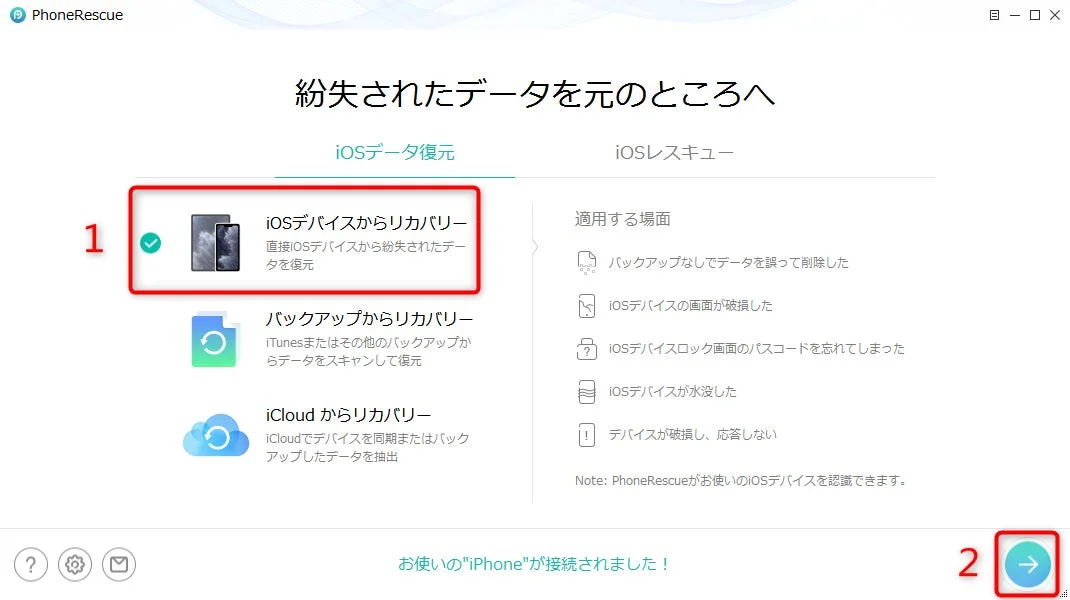
USBケーブルでiPhoneをパソコンに接続します。PhoneRescueがデバイスを認識すると、復元モードの選択画面が表示されます。
ステップ3:復元モードを選択
「iOSデバイスからリカバリー」を選択して進みます。

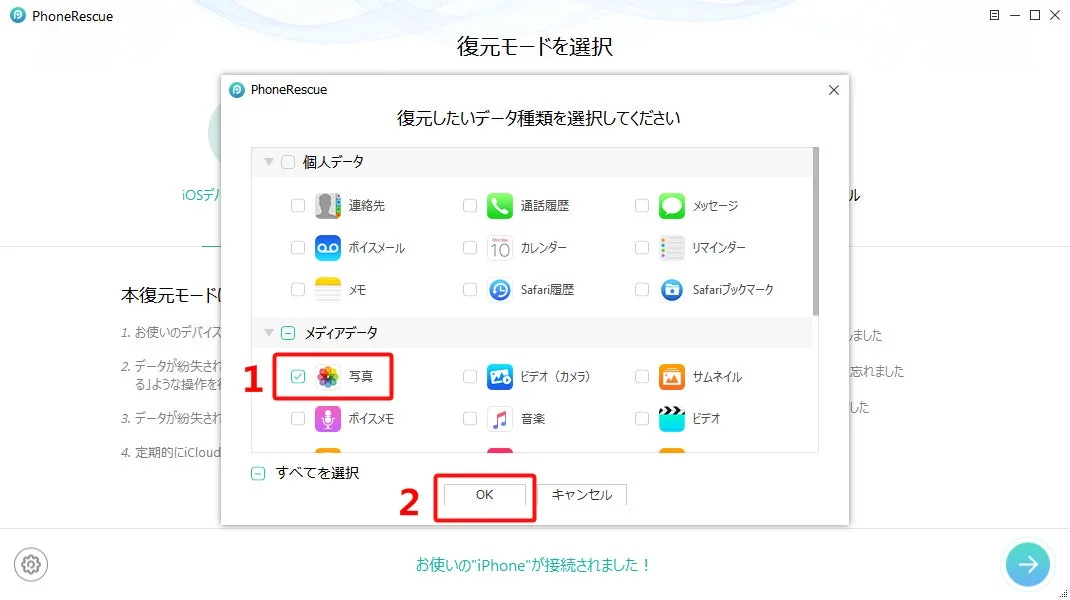
ステップ4:削除された写真や動画をスキャン
スキャン対象のデータ種類で「写真」「動画」にチェックを入れ、スキャンを開始します。完了までには数分かかる場合があります。
ステップ5:プレビューして復元
検出された写真や動画はプレビューで確認できます。必要なデータだけを選択し、「PCに復元」または「iPhoneに復元」をクリックします。
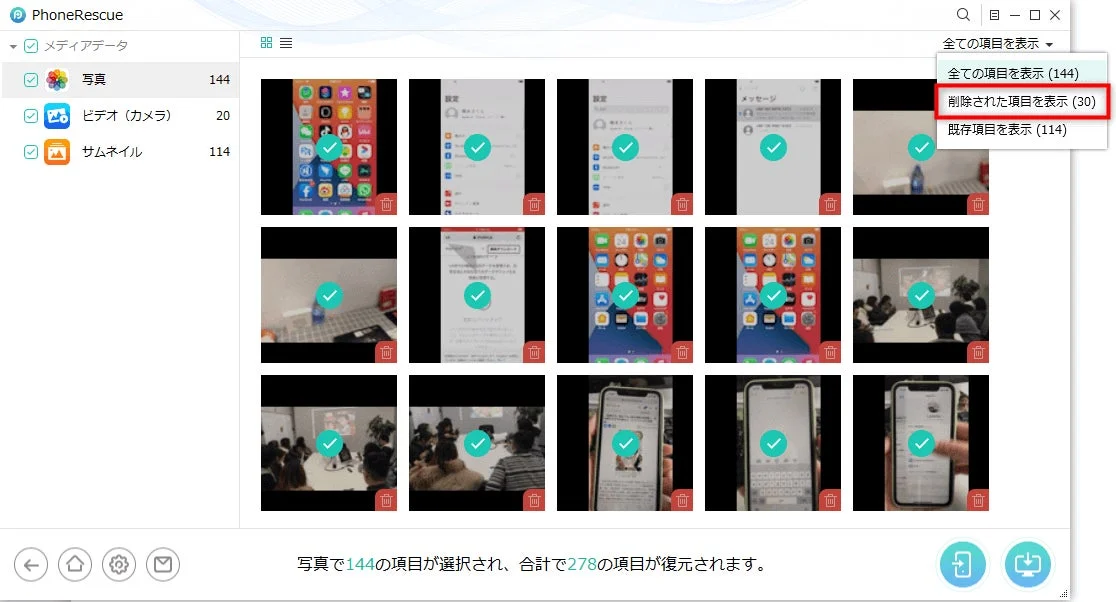
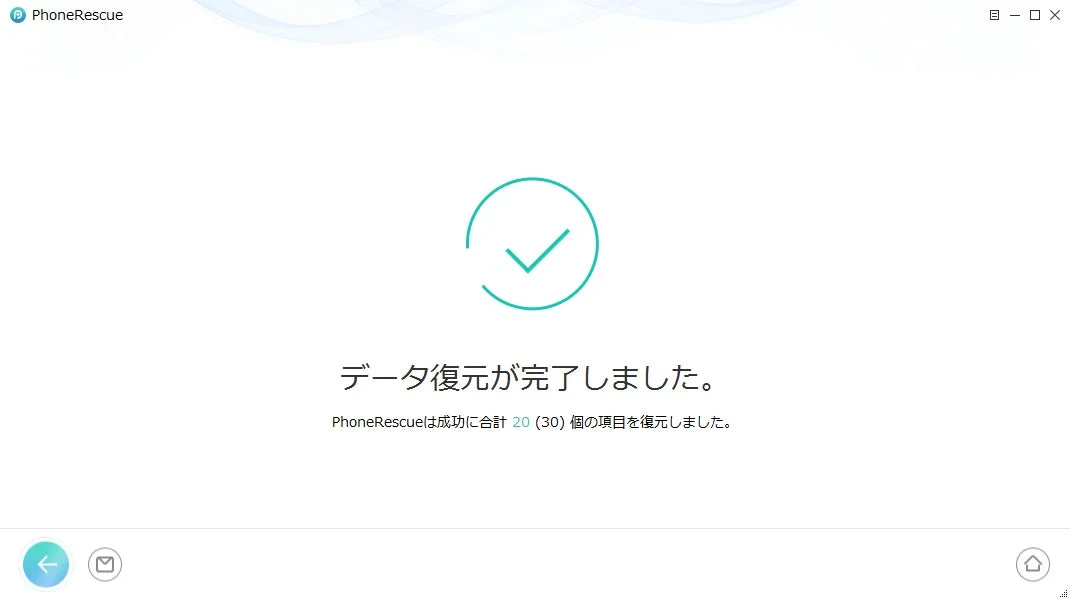
ステップ6:復元完了
選択した写真や動画が指定先に復元されます。これで、完全に削除してしまったデータも安全に取り戻せるでしょう。
関連情報
さらに詳しい情報や、その他のデータ復元に関する記事も公開されています。
-
iPhoneメモを完全に削除した後でも復元できる裏技: https://www.imobie.jp/iphone-recovery/iphone-recover-completely-deleted-notes.htm
-
初心者でも安心!LINEトークを間違えて削除したときの簡単復元方法: https://www.imobie.jp/iphone-recovery/line-chat-accidentally-deleted-how-to-restore.htm
-
iOSデータ復元ソフト – PhoneRescue for iOSの使い方を徹底解説!無料版から体験版しよう: https://www.imobie.jp/support/how-to-download-and-start-phonerescue.htm
PhoneRescue for iOS公式サイト: https://reurl.cc/vE3jaj
iMobieについて
iMobieは2011年に設立されたソフトウェア開発会社で、iOSおよびAndroidデバイス向けのデータ復元、データ管理、転送、ロック解除、システム修復などの総合ソリューションを提供しています。3,000万人以上のユーザーに利用されており、デジタルライフをよりシンプルに、安心して楽しめるものにすることを目指しています。
-
ホームページ: https://www.imobie.jp/
-
Twitter: https://twitter.com/iMobie_jp